¿Qué
es un procesador de texto?
El procesador
de texto es un tipo de aplicación informática para la creación,
edición, modificación y procesamiento de documentos de texto con formato (tal
como el tipo y tamaño de la tipografía, adición de gráficos, etc.), a
diferencia de los editores de texto, que manejan solo texto
simple.
Los
procesadores de textos son una clase de software con múltiples funcionalidades
para la redacción, con diferentes tipografías, tamaños de letras o caracteres,
colores, tipos de párrafos, efectos artísticos y otras opciones.

Impresión
La impresión es el proceso y resultado de
reproducir textos e imágenes,
típicamente con tinta sobre papel. Actualmente
es posible imprimir sobre gran diversidad de materiales, siendo necesario
utilizar diferentes sistemas de impresión en cada caso. Se puede realizar de
tanto de forma artesanal, doméstica, comercial o industrial a gran escala, y es
una parte esencial de la edición de libros y toda clase
de publicaciones impresas.
Como ahora ya sabes lo que es un procesador de texto a
continuación te presentaremos algunos de la familia de Microsoft Office.
Como ahora ya sabes lo que es un procesador de texto a
continuación te presentaremos algunos de la familia de Microsoft Office.

Word
Microsoft Word es el procesador de texto de la suite. Word
posee una posición dominante en el mercado de los procesadores de texto. Su
formato propietario DOC es considerado un estándar de facto,
aunque en su versión Word 2007 utiliza un nuevo formato basado en XML llamado
.DOCX, pero también tiene la capacidad de guardar y abrir documentos en el
formato DOC. Word está también incluido en algunas versiones de Microsoft
Works.
Excel
Microsoft Excel es un programa de hoja o planilla de
cálculo, originalmente llamado Multiplan.
PowerPoint
Microsoft PowerPoint es un muy popular programa para
desarrollar y desplegar presentaciones visuales en entornos Windows y Mac. Es
usado para crear diapositivas multimediales, es decir, compuestas por texto,
imágenes, sonido, animaciones y vídeos.
Outlook
Microsoft Outlook (no confundir con Outlook Express) es un
administrador de información personal y un complejo cliente de correo
electrónico.
Otros componentes (versión para Windows)
Microsoft Access: edición de bases de datos.
Microsoft OneNote: software para la toma de notas
caseras o para reuniones, la recopilación de información, y la colaboración
multiusuario.
Microsoft Project: software de administración de
proyectos (por el momento no viene incluido en ningún paquete de Office).
Microsoft Publisher: diseño de publicaciones y
páginas web.
Microsoft SharePoint Workspace: software P2P dirigida
a grupos de trabajo.
Microsoft Visio: editor de gráficos vectoriales (por
el momento no viene incluido en ningún paquete de Office).
Skype Empresarial: cliente de comunicaciones
orientado para conferencias y reuniones en tiempo real, incluido desde la
Professional Plus y Enterprise. Es el reemplazo de Lync en la versión de Office
2016.
Microsoft SharePoint Designer: Editor de páginas Web
WYSIWYG orientado a la personalización de aplicaciones de SharePoint.
Considerado como uno de los sucesores de Microsoft FrontPage, aparte de
Expression Web.
Con la diversa gama de procesadores antes descritos
puedes seleccionar el que requieras para hacer tu trabajo.
Luego de terminar obtendrás tu documento listo para
imprimir y tener un buen resultado, pero antes se mostrará algunos tipos de
imprenta o impresión y cómo resolver algunos problemas que se
presentan.
Tipos de impresión
Existen principalmente 6 tipos de impresión. Son estos:
- Impresión digital
- Impresión offset
- Flexografía
- Impresión tipográfica
- Huecograbado
- Serigrafía
Vamos a ver por encima en qué consiste cada uno de ellos:
Impresión digital
La impresión digital es la reproducción de imágenes
digitales en una superficie física, como papel común o fotográfico, película,
tela, plástico, etc. Dentro de los métodos de impresión digital se encuentran
la impresión por inyección de tinta y la impresión láser. No hay necesidad de
placa de impresión, lo que ahorra tiempo y dinero.
Impresión offset
La impresión offset usa placas de aluminio (el aluminio es
el material más habitual) que transfieren una imagen sobre una
"manta" de goma, y para después rodar esa imagen sobre la
superficie de impresión.
Flexografía
La flexografía es el método de impresión más comúnmente
utilizado para el embalaje. Se llama así porque fue utilizado
originalmente como un método de impresión sobre cartón ondulado, que tiene una
superficie muy irregular. Funcionan con rotativas y usan placas de
caucho (en vez de aluminio) y tintas a base de agua que se secan más rápido.
Impresión tipográfica
Impresión tipográfica es el término para la impresión de
texto con tipos móviles, en los que se entinta la superficie elevada del tipo y
luego se presiona esta contra una sustancia suave (como el papel) para obtener
una imagen a la inversa.
Huecograbado
En el huecograbado se graban pequeños huecos en una plancha
de metal, formando el motivo que se desea imprimir. Estos huecos se rellenan
con tinta y luego la plancha se presiona directamente sobre el medio a
imprimir.
Serigrafía
La serigrafía es uno de los primeros métodos de
impresión. Consiste en el paso de la tinta o cualquier otro medio de
impresión a través de una malla o "pantalla" que se ha estirado en un
marco, y a la que se ha aplicado una plantilla. Las aberturas de la
plantilla determinan la imagen que se imprime.
¿Cómo se imprime?
En Microsoft Office, puede imprimir archivos y obtener una
vista previa de estos desde la misma ubicación haciendo clic en Archivo y,
a continuación, en Imprimir. En algunos programas, como Excel y
Word, la Vista previa de impresión aparece en la pantalla principal de
impresión. En otros programas, como Access y OneNote, se obtiene acceso a la
vista previa de impresión haciendo clic en el botón Vista previa de impresión
de la pantalla principal de impresión. Vea las siguientes secciones para más
información sobre cómo imprimir y obtener una vista previa desde programas
concretos.
Nota: Puedes dar clic a cualquiera de los procesadores de
texto y se abrirá una página donde te mostrará cómo debes imprimir.
Algunos problemas que se presentan al momento de imprimir
1. El papel se atasca en la impresa.
Cuando esto ocurra, no siga su instinto y tire del papel, ya
que podría romperse y quedarse dentro, así como estropear los componentes internos
de la impresora. Casi todas las impresoras disponen de una escotilla por la
parte superior por la que abrir la impresora y sacar el papel con cuidado, lo
aconsejable es consultar el manual de instrucciones de la impresora.
Para evitar el atasco de papel en el interior de la
impresora compruebe que los folios no están curvados y que pueden introducirse
correctamente en la máquina.
Lo primero que debes hacer es comprobar el estado del cable
que conecta con la alimentación de corriente. Puedes desconectarlo de ambas
partes y volver a conectarlo por si se ha aflojado. Si no es la primera vez que
ocurre este problema con el cable es un buen momento para llamar al servicio
técnico de Canon y que te lo remplazan por uno mejor.
Si no es problema del cable, compruebe que el botón de
encendido no se ha quedado atascado y que funciona con normalidad.
3. Desalineación de líneas y
colores en las impresiones.
–Microcanal
–Cartoncillo
–Dibond
–Madera
–Plásticos
La elección de uno u otro dependerá del destino que queramos dar al trabajo final; es decir, si la impresión va a ubicarse en un espacio interior o exterior, protegido mediante un cristal, sobre un poste, etc. En este sentido, detalles como el tipo de tinta, el peso o el nivel de píxeles son claves.
Dependiendo de cada tipo de soporte, las características de la impresión digital serán diferentes. Por ejemplo, mientras que la madera es un material altamente absorbente, algunos tipos de plásticos cuentan con cierta impermeabilidad. Todo ello con el objetivo de obtener imágenes de alta calidad y perfecta nitidez.
Es la masa de la unidad de superficie del papel expresada en gramos por metro cuadrado. Esta medida es importante ya que de la misma depende la regulación de la pasta de papel en la máquina, en función del peso en gramos por metro cuadrado que se va a dar al papel. Esta relación es importante porque el comercio de papel se realiza en pesetas por kilogramos.
Se debe tomar en cuenta que todo lo antes mencionado es necesario para obtener buenos resultados al momento de imprimir en soportes diversos.
Fuentes:
Si las impresiones muestran
líneas poco estéticas, diríjase al panel de control de su ordenador, seleccione
preferencias de impresión, o propiedades de la impresora, busca la sección
relacionada con el mantenimiento de la impresora que le ocasiona el problema y
pinche en la opción ‘alineación de cabezales’ o ‘limpieza de cabezales’ y siga
las instrucciones que se le indican.
4. El dispositivo no reconoce
la impresora.
Compruebe si el problema lo
origina el cable USB, y si el cable o el conector están dañados, reemplácelos.
Si la impresora es inalámbrica, deberá comprobar que la red no experimente
problemas. Por otra parte, el problema podría partir del controlador de la
impresora, que esté anticuado o ausente. Para solucionarlo, busque en Internet
el controlador más reciente de Windows o Mac para el modelo de su impresora y
descárguelo.
5. Mensaje de error o alarmas.
Si la impresora tiene una pantalla, lea el mensaje que se
muestra en ésta y siga las instrucciones. Si en vez de pantalla, la impresora
avisa de error por timbres o advertencias led, consulte el manual de impresión
para conocer a qué tipo de problema hace referencia cada frecuencia de alarmas.
6. El color de impresión es
pobre.
Es muy probable que en este caso
los cartuchos de tinta estén agotándose o no se haya utilizado un consumible
Canon original (en el caso de que esta sea la marca de la impresora). Compruebe
en qué estado está la tinta y reemplácela si es necesario. Si el problema es
que las letras o símbolos no se imprimen en su totalidad o fallan partes, puede
ser porque el cartucho de tinta esté obstruido, en este caso realice el proceso
de limpieza de la impresora.
7. La impresión aparece borrosa o con manchas.
Este problema puede deberse a que la elección de papel no
haya sido la adecuada, puede ajustar esto antes de imprimir, ajustando una baja
calidad para documentos de texto o subiéndola para fotos e impresiones
gráficas.
8. Al sustituir el consumible la impresora sigue sin
imprimir.
En este caso retire el cartucho que acaba de sustituir,
apague la impresora, vuelva a encenderla e instale de nuevo los cartuchos,
quitando anteriormente la tira de protección que éstos contienen.
Si esto no funciona puede ser que tengas que restablecer la
impresora. Busque en Internet el modelo de su impresora y la forma en la que
debe restablecerla.
9. La impresora devuelve una página en blanco tras la
impresión.
Es posible que el contenido mandado a imprimir contuviese
una hoja en blanco, compruebe y vuelva a intentarlo. Puede que sea un error con
la cantidad de consumible, compruébelo.
10. El software de la impresora no funciona
correctamente.
Si el software está ocasionando problemas, debería
reinstalarlo en su equipo. En primer lugar, desinstale el paquete de software
en el papen de control, reinicie el equipo, visite el sitio web del fabricante
de la impresora e instale la última versión del software.
Es posible que, si desinstala el software de la impresora,
pueda seguir imprimiendo con el valor básico por defecto que incorpore su
dispositivo.
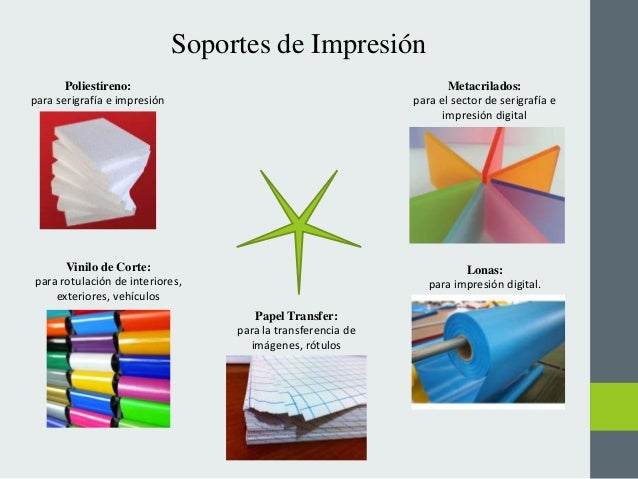
Soportes para impresión
Algo que influye de igual forma es el soporte sobre el que se va a realizar la impresión digital, pues cada uno cuenta con unas peculiaridades diferentes. Existe una buena variedad de soportes, entre los que podemos nombrar los siguientes:
–Microcanal
–Cartoncillo
–Dibond
–Madera
–Plásticos
La elección de uno u otro dependerá del destino que queramos dar al trabajo final; es decir, si la impresión va a ubicarse en un espacio interior o exterior, protegido mediante un cristal, sobre un poste, etc. En este sentido, detalles como el tipo de tinta, el peso o el nivel de píxeles son claves.
Dependiendo de cada tipo de soporte, las características de la impresión digital serán diferentes. Por ejemplo, mientras que la madera es un material altamente absorbente, algunos tipos de plásticos cuentan con cierta impermeabilidad. Todo ello con el objetivo de obtener imágenes de alta calidad y perfecta nitidez.
- Características del Papel
- Gramaje
Es la masa de la unidad de superficie del papel expresada en gramos por metro cuadrado. Esta medida es importante ya que de la misma depende la regulación de la pasta de papel en la máquina, en función del peso en gramos por metro cuadrado que se va a dar al papel. Esta relación es importante porque el comercio de papel se realiza en pesetas por kilogramos.
- Transparencia
- Opacidad
Se debe tomar en cuenta que todo lo antes mencionado es necesario para obtener buenos resultados al momento de imprimir en soportes diversos.
Fuentes:
Buena idea
ResponderEliminarBuena idea
ResponderEliminarexcelente trabajo
ResponderEliminarExcelente
ResponderEliminarBuen trabajo
ResponderEliminarBuen trabajo
ResponderEliminarExcelente propuesta
ResponderEliminarConsidero que realizamos un trabajo acorde a nuestro nivel de conocimiento.
ResponderEliminarMe parece excelente las ideas expuestas en este blog.
Claro!!!
EliminarEstás en lo correcto Dayanna :)
EliminarMuy buena información!! Es de gran ayuda...
ResponderEliminarExcelente!!! Lo que necesitaba para mi trabajo de la u
ResponderEliminarLas ideas presentadas aquí, nos ayudan a comprender todo acerca de los procesadores de texto.
ResponderEliminarConsidero que los estudiantes se esforzaron, para alcanzar su objetivo planteado.
Está información me ayudó mucho, tenia algunas dudas sobre el uso de los procesadores de texto y Word en general pero gracias a esta informacion tengo un buen conocimiento general. Se esforzaron chicos, buen trabajo!! 😊
ResponderEliminarLa información publicada en este blog, fue de mucha ayuda al momento de saber mas sobre los procesadores de texto y como obtengo el documento.
ResponderEliminarGracias por la información chicas.
Muy preciso, está excelente. :^)
ResponderEliminarBuen trabajo! Congratulations!
ResponderEliminarLoTemas tratados aqui me parecen perfectos.
ResponderEliminarAhor me quedo mas claro todo. Gracias
Me ha servido muchísimo la información entregada en este blog, está todo bastante explicito y fácil de comprender.
ResponderEliminarGracias a esto me di cuenta de que lo que pensaba que era conocido, me faltaban cosas por aprender y este informativo lo ha hecho de maravilla, muchas gracias por el trabajo y la dedicación que le pusieron porque estuvo genial. ��
La verdad me parece bien que han comenzado un proyecto la verdad sea algo que tuvieron que hacer para un proyecto del colegio solo les quiero decir que yo comencé así mismo en el colegio haciendo poesías y miren ahora ya soy escritor el fin lo que quiero decir es que no se detengan aquí no más pueden mejorar cada vez,pueden quedarse en un mismo tema pero si van a comenzar algo mi consejo es que siempre se les van a ocurrir más ideas incluso si es posible de ya no tocar más este tema pues les recomiendo que piensen muy bien las cosas tienen talento las felicito cualquier cosa tienen mi apoyo
ResponderEliminarCasino - The Official Website of Mummy's Gold Casino
ResponderEliminarWe are 고양 출장안마 your Official Website 거제 출장마사지 for the celebration of Mummy's Gold 성남 출장마사지 Casino! 동해 출장마사지 Visit us at http://www.mummygodsgold.com or visit 인천광역 출장안마 us at https://www.visitmgoldcasino.com or reach us